

EAS RF デュアル システムのサプライヤーとして、私は盗難防止システムを最新のファームウェアで最新の状態に保つことの重要性を理解しています。ファームウェアの更新により、システムのパフォーマンスが向上するだけでなく、セキュリティと他のデバイスとの互換性も向上します。このブログでは、EAS RF デュアル システムのファームウェアを更新するプロセスについて説明します。
ファームウェアのアップデートが重要な理由
更新プロセスに入る前に、ファームウェアの更新が EAS RF デュアル システムにとって重要である理由について簡単に説明します。まず、新しいファームウェア バージョンにはバグ修正が含まれることがよくあります。時間が経つと、システムに不具合やエラーが発生し、通常の動作に影響を与える可能性があります。ファームウェアのアップデートによりこれらの問題にパッチが適用され、盗難防止システムがスムーズに機能するようになります。
次に、盗難防止システムに関してはセキュリティが最優先事項です。ハッカーは、悪用できるシステムの脆弱性を常に探しています。ファームウェアを定期的に更新することで、EAS RF デュアル システムを潜在的なセキュリティの脅威から保護し、店舗とその商品を保護できます。

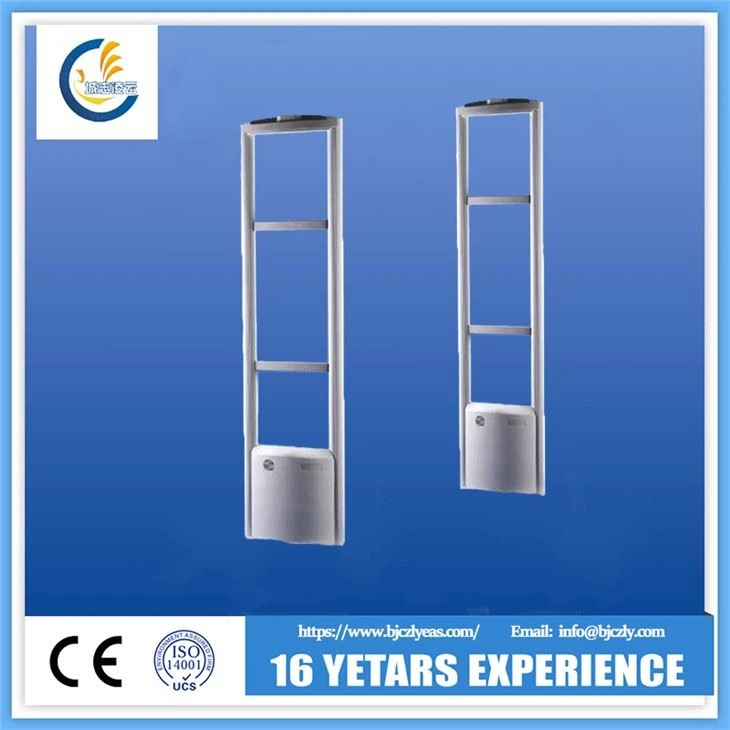
最後に、ファームウェアのアップデートにより、新しい機能や改善が導入されることがあります。これには、検出精度の向上、ユーザー インターフェイスの強化、新しいタグやセンサーとの互換性の向上などが含まれる可能性があります。ファームウェアのアップデートを常に最新の状態に保つことで、EAS テクノロジーの最新の進歩を最大限に活用できます。
ファームウェアアップデートの前提条件
ファームウェアの更新プロセスを開始する前に、いくつかのことを行う必要があります。
- 互換性をチェックする: 新しいファームウェアが、お使いの特定のモデルと互換性があることを確認してください。EAS RF デュアル盗難防止システム。モデルが異なればファームウェア要件も異なる場合があるため、正しいバージョンをダウンロードすることが重要です。
- データをバックアップする: 通常、ファームウェアのアップデートによって既存のデータは削除されませんが、重要な設定や構成をバックアップすることを常にお勧めします。こうすることで、更新プロセス中に問題が発生した場合にそれらを復元できます。
- 必要なツールを準備する: ファームウェアをダウンロードするには、安定したインターネット接続が必要です。さらに、アップデート方法によっては、ファームウェアをシステムに転送するために USB ドライブまたはその他のストレージ デバイスが必要になる場合があります。
- リリースノートを読む: リリース ノートには、修正されたバグ、含まれる新機能、注意すべき潜在的な問題など、新しいファームウェアに関する重要な情報が記載されています。アップデートを続行する前に、これらをよくお読みください。
ファームウェアアップデートのステップバイステップガイド
ステップ 1: ファームウェアをダウンロードする
最初のステップは、EAS RF デュアル システムの最新ファームウェアをダウンロードすることです。通常、ファームウェアは公式 Web サイトで見つけることができます。サポート セクションに移動し、特定のモデルのダウンロード リンクを探します。互換性の問題を避けるために、必ず正しいバージョンをダウンロードしてください。
ステップ 2: ファームウェアを転送する
ファームウェアをダウンロードしたら、それをシステムに転送する必要があります。これには 2 つの一般的な方法があります。
- USB転送: システムが USB アップデートをサポートしている場合は、ファームウェア ファイルを USB ドライブにコピーできます。 USB ドライブが正しくフォーマットされており、ファイルを保存するのに十分なスペースがあることを確認してください。次に、USB ドライブを EAS RF デュアル システムの適切なポートに挿入します。
- ネットワーク転送: 一部のシステムでは、無線 (OTA) アップデートが可能です。この場合、システムは安定したネットワークに接続されている必要があります。画面上の指示に従って、ファームウェアのネットワーク転送を開始します。
ステップ 3: アップデートを開始する
ファームウェアを転送したら、アップデートプロセスを開始します。ほとんどの EAS RF デュアル システムでは、システムの設定メニューからこれを行うことができます。 「ファームウェアアップデート」や「システムアップデート」などのオプションを探します。このオプションを選択し、プロンプトに従います。
システムはまずファームウェア ファイルの整合性を検証し、転送中に破損していないことを確認します。検証が完了すると、更新プロセスが開始されます。ファームウェア ファイルのサイズとシステムの速度によっては、これには時間がかかる場合があります。
ステップ 4: アップデートを監視する
更新プロセス中は、進行状況を監視することが重要です。アップデートが完了するまでは、システムの電源を切ったり、ケーブルを取り外したりしないでください。ほとんどのシステムでは、更新の進行状況を示す進行状況バーまたはその他のインジケーターが表示されます。
アップデート中にエラー メッセージが表示された場合でも、パニックに陥る必要はありません。トラブルシューティングの手順については、リリース ノートまたはサポート ドキュメントを参照してください。場合によっては、更新プロセスを再起動するか、サポート チームに連絡してサポートを求める必要がある場合があります。
ステップ 5: 更新後のチェック
アップデートが完了すると、通常はシステムが自動的に再起動します。再起動後、更新後のチェックをいくつか実行して、システムが正しく動作していることを確認します。
- システムステータスを確認する: システムの管理インターフェイスにログインし、システムのステータスを確認します。エラー メッセージや警告がないか探してください。
- 検出機能をテストする:タグ付きアイテムを近くに置きます。8.2MhzアンテナMONOシステムまたは衣料品店の盗難防止 RF システム ゲートシステムがそれを正しく検出できるかどうかを確認します。
- 新機能を確認する: 新しいファームウェアに新機能が含まれている場合は、それらが期待どおりに動作することを確認するためにテストしてください。
一般的な問題のトラブルシューティング
慎重に準備したとしても、ファームウェアの更新プロセス中にいくつかの問題が発生する可能性があります。よくある問題とその解決策をいくつか示します。
- アップデートの失敗: アップデートが失敗した場合は、インターネット接続 (ネットワーク ベースのアップデートの場合) または USB ドライブの整合性 (USB ベースのアップデートの場合) を確認してください。ファームウェア ファイルの再ダウンロードが必要になる場合もあります。
- システムが応答しない: アップデート中にシステムが応答しなくなった場合は、再起動してみてください。問題が解決しない場合は、サポート チームにお問い合わせください。
- 互換性の問題: 更新後に互換性の問題が発生した場合は、正しいファームウェア バージョンをダウンロードしていることを確認してください。問題が解決できない場合は、以前のファームウェア バージョンにロールバックする必要がある場合があります。
結論
EAS RF デュアル システムのファームウェアの更新は簡単なプロセスであり、パフォーマンスの向上、セキュリティの強化、新機能など、多くのメリットをもたらします。このブログで説明されている手順に従うことで、ファームウェアのアップデートをスムーズかつ成功させることができます。
ご質問がある場合、またはファームウェアの更新プロセスに関してさらにサポートが必要な場合、または弊社の製品の購入に興味がある場合は、EAS RF デュアル盗難防止システム、お気軽にお問い合わせください。私たちは、お客様の盗難防止のニーズに最適なサポートとソリューションを提供するためにここにいます。
参考文献
- EAS RF デュアル システム ユーザー マニュアル
- ファームウェアのリリースノート