

アクリルEMシステムを較正することは、電子記事監視(EAS)機器の最適なパフォーマンスを保証する重要なプロセスです。アクリルEMシステムの大手サプライヤーとして、私はあなたのビジネスのセキュリティと効率を維持するための正確なキャリブレーションの重要性を理解しています。このブログ投稿では、アクリルEMシステムを校正するという段階的なプロセスをガイドし、システムをスムーズに動作させるために必要な知識とツールを提供します。
アクリルEMシステムの基本を理解する
キャリブレーションプロセスに飛び込む前に、アクリルEMシステムがどのように機能するかを基本的に理解することが不可欠です。アクリルEMシステムは、電磁界を使用して商品に接続されたセキュリティタグの存在を検出するEASシステムの一種です。タグ付きアイテムがシステムの検出ゾーンを通過すると、電磁界が破壊され、アラームがトリガーされます。
アクリルEMシステムの主要なコンポーネントには次のものがあります。
- 送信機:電磁場を生成します。
- 受信機:セキュリティタグによって引き起こされる電磁場の破壊を検出します。
- アラーム:混乱が検出されたときの音。
- コントロールユニット:システムの動作を管理し、構成とキャリブレーションを可能にします。
キャリブレーションが重要な理由
キャリブレーションとは、アクリルEMシステムの設定を調整して、正確で信頼できる操作を確保するプロセスです。時間が経つにつれて、環境の変化、機器の摩耗や裂け目、干渉などの要因により、システムがずれまたは不正確になる可能性があります。システムを定期的に調整するのに役立ちます:
- 検出精度を向上させます:システムがセキュリティタグを一貫して正確に検出できるようにし、誤ったアラームを減らし、検出を逃します。
- システムのパフォーマンスを向上させます:システムの感度と範囲を最適化し、より大きな領域をカバーし、さまざまな距離でタグを検出できるようにします。
- 機器の寿命を拡張します:指定されたパラメーター内で動作することを保証することにより、システムへの損傷を防ぎ、故障のリスクと費用のかかる修理のリスクを軽減するのに役立ちます。
- 業界基準を遵守します:多くの業界には、EASシステムのパフォーマンスに関する特定の要件があります。システムを調整することで、これらの標準と規制を満たすことが保証されます。
アクリルEMシステムを校正するための段階的なガイド
キャリブレーションの重要性を理解したので、アクリルEMシステムを校正するという段階的なプロセスを進めましょう。
ステップ1:システムを準備します
キャリブレーションプロセスを開始する前に、システムとキャリブレーション環境を準備することが重要です。これがあなたがする必要があることです:
- システムをオフにします:電気的危険を避けるために、システムがオフになってプラグを抜いていることを確認してください。
- 機器をきれいにします:柔らかく乾燥した布を使用して、トランスミッター、レシーバー、およびコントロールユニットをきれいにして、システムのパフォーマンスに影響を与える可能性のあるほこりや破片を取り除きます。
- 電源を確認してください:システムが安定した電源に接続されていること、および電圧が指定された範囲内にあることを確認します。
- 検出ゾーンをクリアします:干渉を避けるために、検出ゾーンからオブジェクトまたは金属アイテムを削除します。
ステップ2:システムをキャリブレーションモードに設定します
ほとんどのアクリルEMシステムには、システム設定を調整できるキャリブレーションモードがあります。システムをキャリブレーションモードに設定するには、次の手順に従ってください。
- コントロールユニットを見つけます:コントロールユニットは通常、システムの側面または背面にあります。
- メニューにアクセスします:コントロールユニットのコントロールパネルまたはキーパッドを使用して、システムメニューにアクセスします。
- キャリブレーションモードを選択します:メニューのキャリブレーションモードオプションに移動して選択します。
ステップ3:感度を調整します
システムの感度は、セキュリティタグを簡単に検出できるかを決定します。感度を調整するには、次の手順に従ってください。
- テストタグを使用します:テストタグを検出ゾーンの中央に配置します。
- 感度を高めたり減らしたりします:テストタグが検出ゾーンに配置されたときにアラームがトリガーされるまで、コントロールパネルまたはキーパッドを使用してシステムの感度を増加または低下させます。
- 複数のタグをテストします:さまざまな種類のテストタグでプロセスを繰り返して、システムがすべてのタイプのセキュリティタグを正確に検出できるようにします。
ステップ4:範囲を調整します
システムの範囲は、セキュリティタグをどの程度検出できるかを決定します。範囲を調整するには、次の手順に従います。
- さまざまな距離にテストタグを配置します:テストタグをシステムから異なる距離に配置し、アラームがトリガーされる距離に注意してください。
- 範囲設定を調整します:コントロールパネルまたはキーパッドを使用して、目的の距離でアラームがトリガーされるまでシステムの範囲設定を調整します。
- 異なる距離で複数のタグをテストします:システムが目的の範囲であらゆる種類のセキュリティタグを検出できるように、さまざまな距離でさまざまなタイプのテストタグでプロセスを繰り返します。
ステップ5:干渉を確認します
他の電子機器または金属オブジェクトからの干渉は、アクリルEMシステムの性能に影響を与える可能性があります。干渉を確認するには、次の手順に従ってください。
- 他の電子機器をオンにします:コンピューター、テレビ、ラジオなど、システムの近くにある他の電子デバイスをオンにします。
- システムをテストします:テストタグを検出ゾーンに配置し、アラームがトリガーされているかどうかを確認します。アラームがトリガーされていない場合、または誤ったアラームがある場合、干渉がある可能性があります。
- 干渉するデバイスを移動または削除します:干渉がある場合は、システムの近くから干渉するデバイスを移動または削除します。
- キャリブレーションプロセスを繰り返します:干渉するデバイスを削除した後、キャリブレーションプロセスを繰り返して、システムが正しく動作していることを確認します。
ステップ6:キャリブレーション設定を保存します
キャリブレーションプロセスを完了したら、システムが調整された設定を保持するようにキャリブレーション設定を保存することが重要です。キャリブレーション設定を保存するには、次の手順に従ってください。
- メニューにアクセスします:コントロールユニットのコントロールパネルまたはキーパッドを使用して、システムメニューにアクセスします。
- [キャリブレーションを保存]を選択します:メニューの[キャリブレーションの保存]オプションに移動し、選択します。
- 保存を確認します:コントロールパネルまたはキーパッドのプロンプトに従って、保存を確認します。
キャリブレーションを成功させるためのヒント
アクリルEMシステムを正常に調整するためのヒントを次に示します。
- メーカーの指示に従ってください:特定のキャリブレーション手順と設定については、メーカーの指示を必ず参照してください。
- 高品質のテストタグを使用します:アクリルEMシステムと互換性のある高品質のテストタグを使用して、正確なキャリブレーションを確保します。
- 定期的に調整します:システムが高トラフィックエリアで使用されている場合、少なくとも月に1回以上頻繁にシステムを定期的に調整します。
- キャリブレーションログを保持します:各キャリブレーションの日付、時刻、結果を含むすべてのキャリブレーションアクティビティのログを保持して、システムのパフォーマンスを経時的に追跡します。
- 必要に応じて専門家の助けを求めてください:キャリブレーションプロセス中に問題や困難に遭遇した場合は、資格のある技術者またはメーカーのサポートチームに専門的な支援を求めてください。
結論
アクリルEMシステムの校正は、EAS機器の最適なパフォーマンスを保証する重要なプロセスです。このブログ投稿で概説されているステップバイステップガイドとヒントをフォローすることで、システムを正確かつ効率的に調整し、誤ったアラームと検出を逃し、ビジネスのセキュリティと効率を改善することができます。

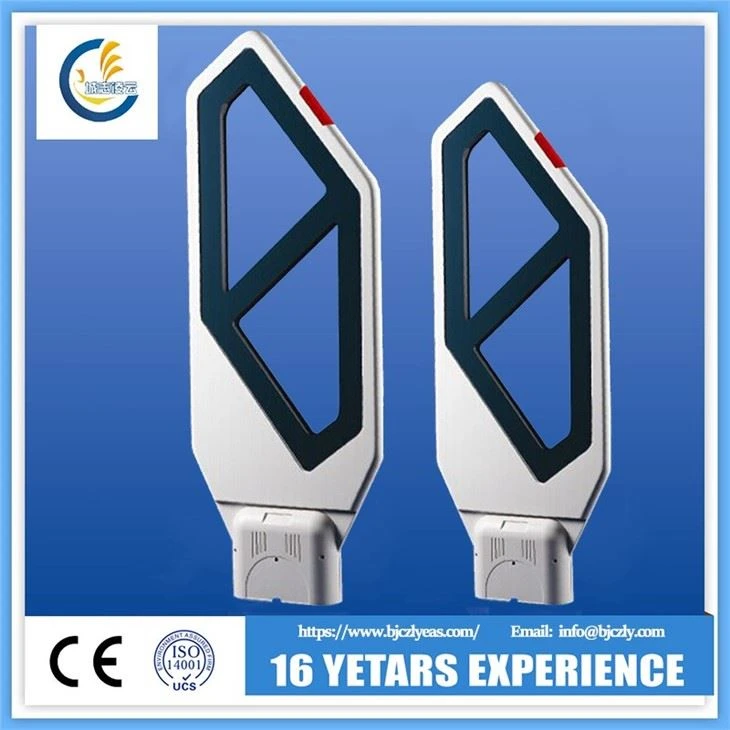
アクリルEMシステムの購入に興味がある場合、またはキャリブレーションやメンテナンスに関するさらなる支援が必要な場合は、当社のWebサイトにアクセスして詳細をご覧ください。EM盗難防止システム、ライブラリEMシステム、 そして図書館盗難防止ゲート。私たちの専門家チームは、あなたの質問に答え、あなたが必要なサポートを提供するためにいつでも利用できます。特定の要件について話し合い、アクリルEMシステムでビジネスの保護を開始するために、今すぐお問い合わせください。
参照
- アクリルEMシステムのメーカーマニュアル
- 電子物品監視システムの業界標準